2026 年 11 月 3 日 · 产品与固件 · 约 8 分钟阅读
犀客 X1:九页桌面界面,和一次完整的刷机演示
用一块 ESP32-S3,让桌面时钟能对话、看天气、播放音乐,也能和手机协作。这里把界面、安装过程和依赖条件一次讲清楚。
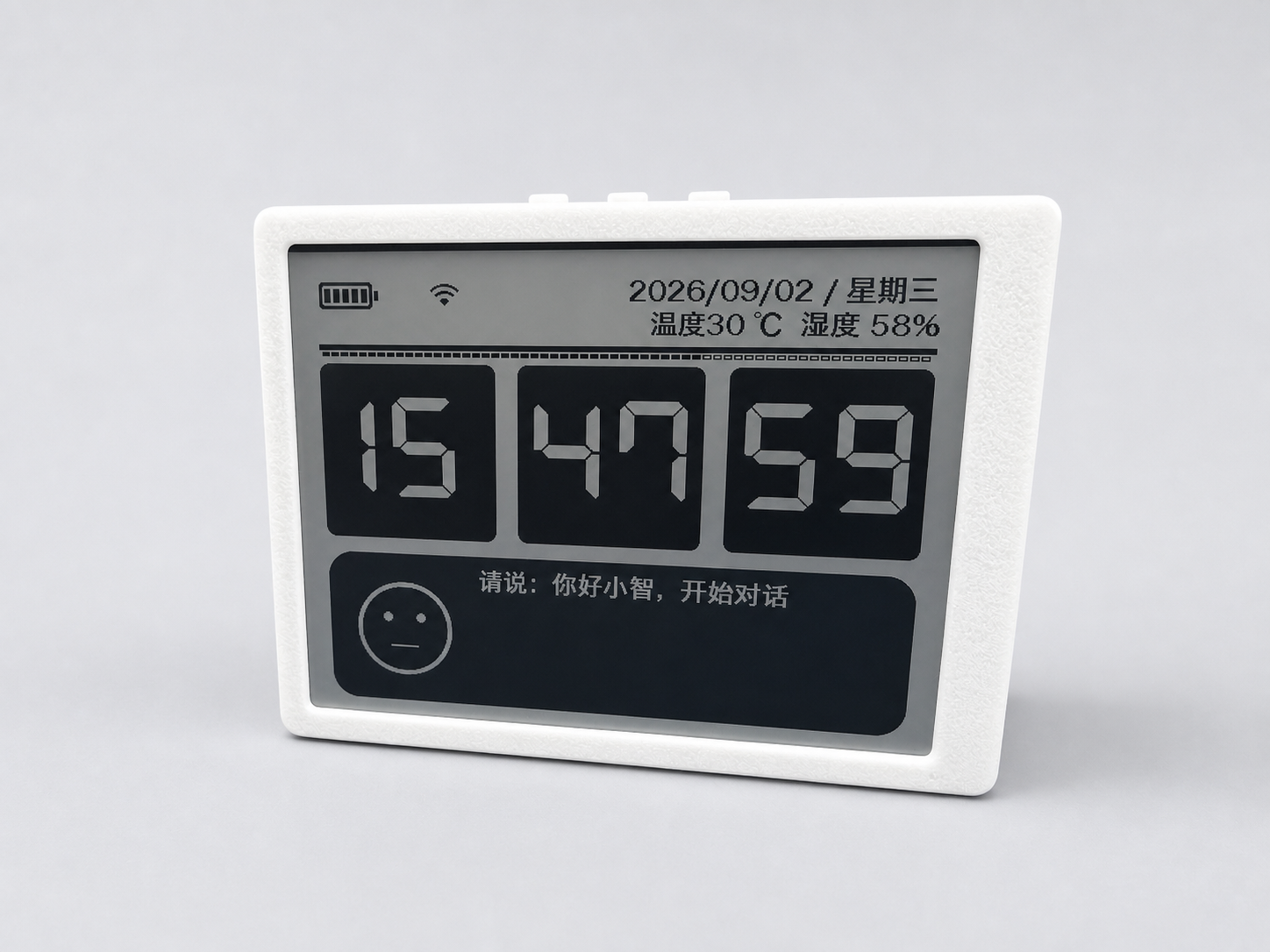
先固定这次演示的版本
本次提供 XK-1.8.0-ota-alpha.24。该应用版本已在演示机完成无线升级、启动健康检查,并验证了升级提示中选择“稍后”后正常返回。公开包复用相同应用,不包含演示机的配网、蓝牙配对、账号绑定或私有 OTA 密钥。
这是可用于演示的功能版,仍保留 alpha 版本标记,不等同于已经覆盖所有场景的量产认证。音乐、天气、小智与 Phone Agent 还有各自的网络、服务或手机端依赖。
九个页面,逐页看
以下为 400 × 300 原生分辨率的固件模拟器页面截图,并非设备实拍。日期、城市、温湿度、歌曲及连接状态为示例;模拟器适配与实机状态栏等细节可能不同。Phone Agent 主体直接复用固件页面源码,状态栏由主机适配器提供。真实设备以当前数据为准。
天气时钟
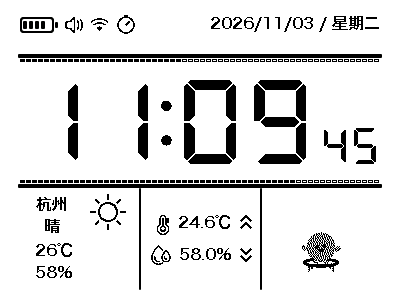
大字时间与天气、室内温湿度同屏显示。联网天气来自犀客服务,室内温湿度由板载传感器采集;两者不是同一组数据。
适合放在桌面常显。首次配网后等待校时和天气同步,换网后的城市按当前网络出口估算。
图片时钟
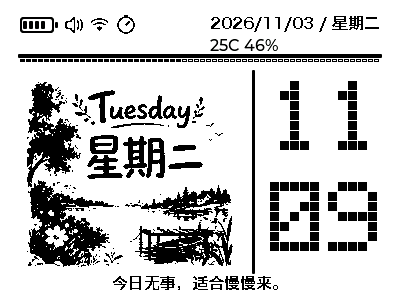
以黑白图片、时间和每日短句组成安静的桌面画面。反射式显示依赖环境光,无需用高亮背光照着桌面。
使用 BOOT 翻页,或在显示设置中调整页面顺序。示例图片不代表屏幕支持彩色显示。
天气看板
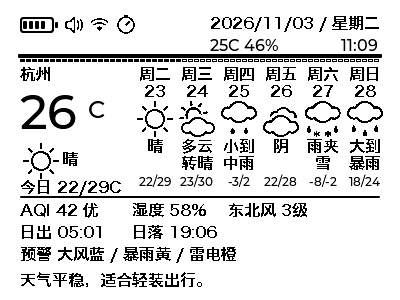
集中查看城市、天气、温度及预报信息。它与主时钟页共享天气数据,不需要在板端填写和风天气或大模型密钥。
天气接口与地理定位依赖网络及服务端。IP 定位可能显示附近城市,不等同于手机 GPS 精确定位。
温湿时钟
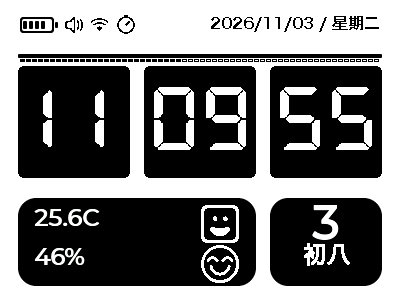
以翻牌样式呈现时间与温湿度,突出远距离扫读。数字、图标和中文内容按 400 × 300 的原生画布排布。
适合需要时钟和室内环境读数的工作台。温湿度变化、日期和设备状态随运行数据更新。
日历
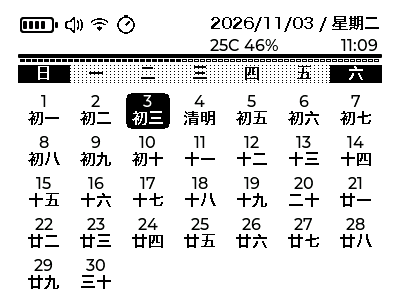
月份、日期与日历信息集中展示。翻页不会重新启动设备;语音控制页面仍属于原有小智设备工具链。
可以直接按 BOOT 切换,也可以唤醒小智后要求切到日历页。联网校时完成后日期才可靠。
温湿历史
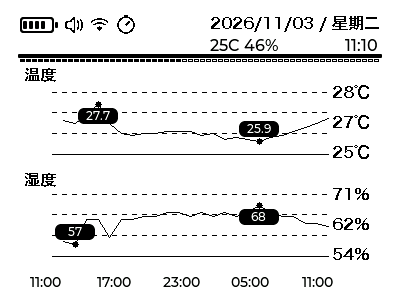
以曲线展示设备采集的温湿度历史,便于观察室内环境随时间的变化,而不仅是一个瞬时数字。
新刷入的设备需要积累采样,不能立即拥有演示图中的历史曲线;截图中的曲线为示例数据。
小智 AI 对话
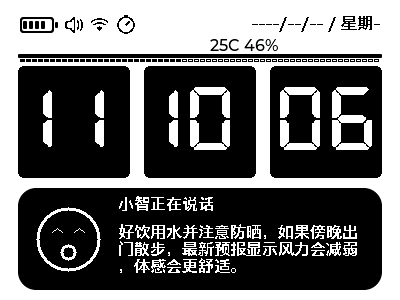
语音唤醒后显示聆听状态与对话字幕,保留原有小智声音和服务接入。连续任务中的确认阶段不会因为一句回复结束就立即退出。
说“你好小智”开始交互。新机配网后,如小智提示激活,记下设备显示或播报的 6 位验证码,到小智官方控制台(xiaozhi.me)登录,在「智能体 → 添加设备」输入验证码。犀客官网暂不支持代绑定。云端服务不可用时,刷机本身不能解决服务故障。
音乐播放
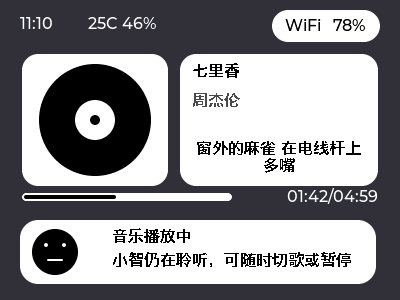
唱片画面、歌名、歌手、当前歌词与播放进度集中在音乐页。搜索、匹配和音频处理主要由服务端承担,设备负责接收、显示与播放。
搜到歌曲后先确认歌手和歌名,再说“确认播放”。支持暂停、继续和切歌;歌词显示取决于曲目是否有可匹配的歌词。
Phone Agent 手机控制
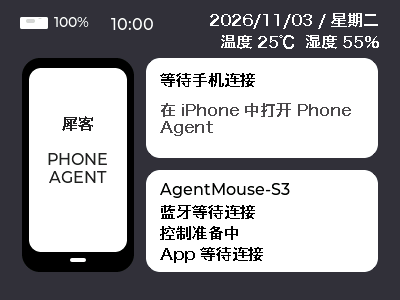
第九页区分蓝牙、控制通道与手机 App 的就绪状态,避免把“蓝牙已连接”误认为手机已经可以执行任务。
需要兼容的 iPhone 配套 App、蓝牙配对、辅助触控及共享屏幕。用户必须在自己的手机 App 配置视觉模型接口、模型名和本人 API Key,自行承担调用费用;不附带共享额度。
把固件刷到板上
完整演示包提供首次安装的 16 MB 合并镜像及 Mac / Windows 工具。首次刷入会覆盖原 Wi-Fi、蓝牙配对、绑定与设置;已有正常使用的犀客设备应优先使用 OTA,而非出厂重刷。
1. 确认硬件
仅适用于微雪 ESP32-S3-RLCD-4.2 / 犀客 X1,16 MB Flash、8 MB PSRAM。不能刷入 ESP32-C3、普通 ESP32-S3 主板或其他电子墨水屏。
2. 下载并解压
下载完整演示包,解压到普通文件夹。Windows 10/11:解压后双击 Start-Windows.bat,脚本会复用可用的 Python 3.9+;没有时联网下载并校验 Python 官方安装器,为当前用户安装,再创建虚拟环境并安装 esptool。Mac 仍需预装 Python 3.9+。
3. 连接并进入下载模式
使用能传输数据的 USB-C 线。先长按 PWR 关机,按住 BOOT 再单击 PWR 上电,连接 USB 后松开 BOOT。未装电池时也可按住 BOOT 重新接入 USB。板上三键是 BOOT、PWR、KEY。
4. 运行烧录工具
Mac 双击 Start-Mac.command,Windows 双击 Start-Windows.bat。选择对应 USB 端口,核对提示后输入大写 FLASH;直接回车即取消。
5. 等待写入与校验
工具会先验证文件,再核对芯片与 16 MB Flash。写入地址为 0x0;不要在写入期间拔线。看到成功结果后关闭工具,保持供电至少 90 秒。
6. 重新配网
按屏幕提示连接配网热点,打开 http://192.168.4.1,选择 2.4 GHz Wi-Fi 并保存。当前固件热点格式为 WeatherClock-XXXX,默认密码 12345678;以屏幕显示为准。
7. 检查九页与语音
按 BOOT 翻页,确认天气、日期和温湿度;说“你好小智”测试语音。新机配网后,如小智提示激活,记下设备显示或播报的 6 位验证码,到小智官方控制台(xiaozhi.me)登录,在「智能体 → 添加设备」输入验证码。犀客官网暂不支持代绑定。Phone Agent 还需手机配套 App、相应权限及用户自己的模型 API Key。
手机操控需要用户自己的 API Key
Phone Agent 在手机 App 中调用视觉模型,ESP32-S3 执行蓝牙输入。用户须自行填写支持图像输入的模型服务接口、模型名和本人申请的 API Key,再完成连通性检查、蓝牙配对、辅助触控与整屏共享。未配置 Key 时,AI 识屏与自主操控不可用;基础蓝牙连接不依赖模型 Key。
手机截图与任务指令将发送给用户选择的模型服务商,费用由该用户自己的账户承担。公开包不附带作者的阿里云 Key、私人网关凭据或共享调用额度。请勿把 Key 放入公开固件、截图、视频或可下载配置文件。
更新由用户确认,满电显示更稳定
后续收到授权更新时,设备先显示“立即升级 / 稍后”,默认选中“稍后”。KEY 切换,BOOT 确认;60 秒不操作也会推迟,不会自动下载或重启。对话、音乐或手机任务正在执行时,更新仍会等待空闲。
电量显示在接近满电且连续稳定后可达到 100%,小幅波动不立即掉格。这仍是基于电压的软件估算,不是精密电量计或充电管理芯片的“已充满”信号。
下载之前,也说清楚这些
- 小智语音依赖第三方官方服务,需用户自行注册和绑定;犀客不随硬件提供云服务权益,也不承诺联网即用。 前往小智官方控制台绑定。新板的 OTA 仍需独立登记,不能复制演示机的绑定或密钥。
- Phone Agent 的手机 App、屏幕共享、辅助触控及视觉服务需要另外准备。蓝牙已连接不等于全部控制通道已就绪。
- 曲库和歌词取决于服务与可用资源,不能保证每首歌都有匹配的完整歌词。
- 包内应用字节与已验证版相同;为保护现有数据,打包时未清空演示机重做出厂刷入。Windows 真机与新板首次刷入仍需实际核验。
- 上游固件、字体和 Espressif 组件的许可说明随包保留。